Cara Memperbaiki Windows 11 Not Activated Dengan 7 Solusi Efektif
Windows 11 not activated adalah masalah umum yang sering muncul setelah update, instalasi ulang, atau perubahan hardware. Watermark "Activate Windows" yang muncul di sudut layar memang mengganggu, namun masalah ini biasanya dapat diperbaiki dengan beberapa langkah sederhana.
Penyebab Windows 11 Menjadi "Not Activated"
Sebelum memperbaiki, pahami dulu penyebab umumnya :
- Perubahan hardware (terutama motherboard)
- Upgrade dari Windows 10 yang mengalami error transfer lisensi
- Clean install tanpa memasukkan product key yang benar
- Masalah server Microsoft pada saat aktivasi
- Lisensi OEM yang terkunci ke hardware lama
Cara Memperbaiki "Windows 11 Not Activated"
1. Periksa Status Lisensi Digital
Lisensi digital terhubung ke Microsoft Account Anda.
# Tekan Windows + X, pilih Windows PowerShell (Admin)
slmgr /dlv
Periksa informasi lisensi yang muncul. Jika ada Digital License, lanjut ke langkah 3.
2. Aktifkan Dengan Product Key Asli
Jika Anda memiliki product key fisik atau digital :
- Buka Settings → Update & Security → Activation
- Klik Change product key
- Masukkan 25-digit product key
- Ikuti instruksi selanjutnya
Sebaiknya hindari menggunakan product key bajakan atau crack yang dapat membahayakan sistem.
3. Hubungkan Ke Microsoft Account
Lisensi digital sering tersimpan di Microsoft Account.
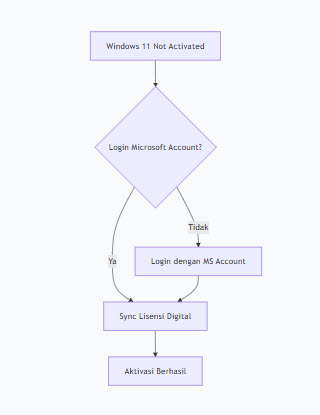
Langkah-langkah :
- Login ke Windows 11 dengan Microsoft Account (bukan local account)
- Buka Settings → Accounts → Your info
- Pastikan email Microsoft Account terhubung
- Restart komputer dan coba aktivasi lagi
4. Gunakan Troubleshooter Aktivasi
Windows memiliki built-in troubleshooter :
- Settings → Update & Security → Activation
- Klik Troubleshoot
- Pilih I changed hardware on this device recently
- Ikuti petunjuk untuk transfer lisensi
5. Aktivasi Via Command Prompt
Untuk pengguna yang lebih teknis :
# Buka Command Prompt sebagai Administrator
slmgr /ipk [PRODUCT-KEY]# Masukkan product key
slmgr /ato # Aktivasi online
slmgr /xpr # Cek masa berlaku
6. Reset Status Aktivasi
Jika semua gagal, reset status aktivasi :
# Hapus data aktivasi lama
slmgr /upk
slmgr /cpky
slmgr /rearm
Restart komputer setelah ini
7. Hubungi Support Microsoft
Jika Anda yakin memiliki lisensi asli :
- Klik Start → ketik "Contact Support"
- Pilih Get Help app
- Cari "Activation issues"
- Chat dengan virtual agent atau request callback
Perbandingan Metode Aktivasi
| Metode | Kelebihan | Kekurangan | Waktu |
|---|---|---|---|
| Digital License | Otomatis, mudah | Butuh MS Account | 2 menit |
| Product Key | Langsung, manual | Butuh kode fisik | 5 menit |
| Troubleshooter | Sistem otomatis | Tidak selalu berhasil | 3 menit |
| Command Prompt | Kontrol penuh | Teknis, risiko error | 5-10 menit |
Hindari Solusi Ilegal Ini
- KMS Activator - Berisiko malware dan tidak stabil
- Crack/Patcher - Dapat merusak sistem file Windows
- Key Generator - 99% sudah blacklist oleh Microsoft
- Lisensi Murah Abal-abal - Seringkali hasil carding/stolen
Tips Pencegahan
- Backup product key ke akun Microsoft atau catat fisik
- Gunakan Microsoft Account untuk login Windows
- Catat tanggal pembelian lisensi
- Screenshot bukti pembelian dari retailer resmi
Kesimpulan
Masalah "Windows 11 not activated" biasanya dapat diselesaikan dalam 15-30 menit dengan metode yang tepat. 85% kasus teratasi dengan login Microsoft Account atau menggunakan troubleshooter. Jika Anda memiliki lisensi asli, jangan ragu hubungi Microsoft Support-layanan ini gratis untuk masalah aktivasi.